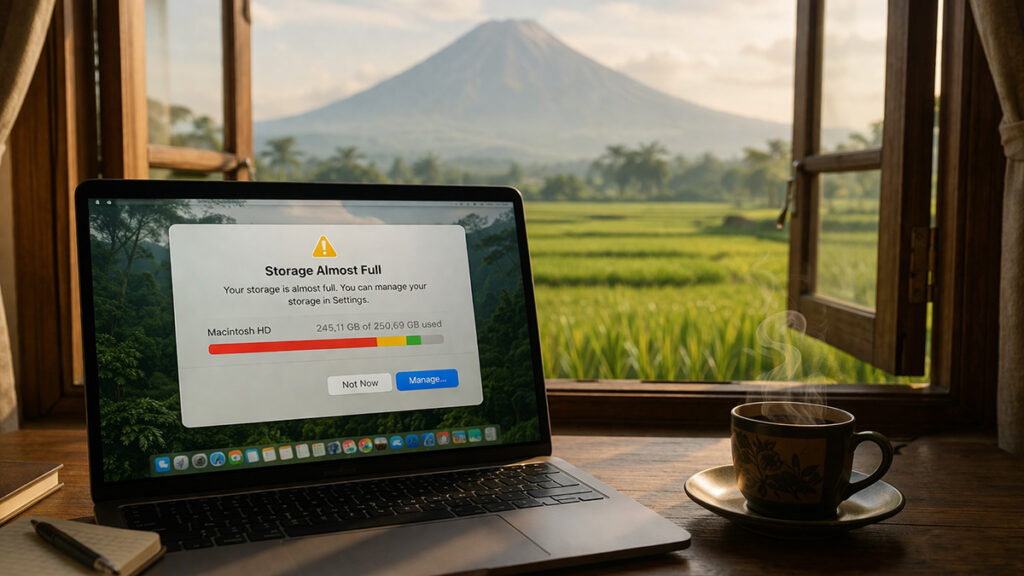
Pernah nggak sih ngerasa heran…
Aplikasi di laptop cuma sedikit, nggak install yang aneh-aneh, tapi tiba-tiba muncul notifikasi:
“Storage hampir penuh.”
Langsung mikir:
“Lah, ini yang makan tempat apaan ya?”
Kalau kamu pernah ngalamin kayak gitu, santai… kamu nggak sendirian. Ini termasuk masalah yang sering banget kejadian, bahkan di laptop yang pemakaiannya biasa-biasa aja.
Dan yang menarik, penyebabnya sering bukan dari aplikasi yang kelihatan.
Kenapa Storage Bisa Penuh Padahal Aplikasi Sedikit?
Nah, ini yang sering bikin salah paham.
Kita biasanya mikir:
“Kalau aplikasinya dikit, harusnya storage juga aman dong.”
Padahal kenyataannya, yang bikin penuh itu justru hal-hal yang “diam-diam”.
Coba bayangin laptop itu kayak kamar.
Aplikasinya itu lemari dan meja yang kelihatan jelas.
Tapi yang bikin kamar penuh biasanya:
- barang kecil berserakan
- plastik bekas
- kardus nggak dibuang-buang
Di laptop juga sama.
Ini beberapa “biang kerok” yang paling sering:
1. File Pribadi yang Numpuk
Ini yang paling umum.
- Video
- Foto
- File download
- Dokumen besar
Apalagi folder Downloads, nah ini sering jadi “gudang sementara yang lupa diberesin”.
Awalnya cuma satu file, tapi… lama-lama jadi ratusan.
2. File Sampah & Cache Sistem
Windows itu sebenarnya rajin, tapi juga suka “nyimpen”.
Contohnya:
- Temporary files
- Cache sistem
- Sisa proses aplikasi
Masalahnya:
Ini bisa makan beberapa GB tanpa kita sadar.
3. Sisa Aplikasi yang Sudah Dihapus
Kadang kita uninstall aplikasi, tapi ternyata:
- foldernya masih ada
- datanya masih nyangkut
Jadi walaupun aplikasinya “hilang”, jejaknya masih makan tempat.
4. Update Windows
Setiap update itu nggak selalu bersih.
Biasanya masih nyimpen:
- file instalasi lama
- backup versi sebelumnya
Tujuannya sih bagus (biar bisa rollback), tapi efeknya:
storage makin kepakai.
5. Recycle Bin yang Belum Dikosongkan
Ini klasik.
Kita hapus file, tapi lupa kalau:
file itu belum benar-benar hilang
Masih nongkrong di Recycle Bin.
Cara Paling Gampang Mulai Beres-Beres: Disk Cleanup
Nah, kalau laptop kamu mulai penuh, ini langkah paling aman dan simpel.
Ibaratnya:
ini kayak nyapu dan buang sampah dulu sebelum beresin detail.
Cara Pakainya
- Tekan Windows + S
- Ketik: Disk Cleanup
- Pilih drive (biasanya C:)
- Tunggu proses scan
Setelah itu, kamu akan lihat daftar file yang bisa dihapus.
Yang biasanya aman dicentang:
- Temporary files
- Recycle Bin
- Thumbnails
- Delivery Optimization Files
Catatan penting:
Kalau ada opsi Downloads, jangan langsung dicentang, coba di cek dulu isinya.
Biar Lebih Maksimal
Ada satu tombol yang sering dilewatkan:
“Clean up system files”
Kalau kamu klik ini, nanti akan muncul tambahan seperti:
- Windows Update Cleanup
- File instalasi lama
Dan ini sering banget bisa ngurangin 5–20 GB sendiri.
Lumayan banget, kan?
Setelah Dibersihkan, Perlu Defrag Nggak?
Nah, ini bagian yang sering bikin bingung.
Banyak orang langsung mikir:
“Abis bersihin, defrag biar makin cepat.”
Padahal… belum tentu.
Jawabannya tergantung satu hal penting:
Kamu pakai HDD atau SSD?
Kalau Pakai HDD (Hard Disk Biasa)
✅ Boleh dan disarankan defrag
Karena:
- file bisa terpecah-pecah
- defrag bantu menyusun ulang
- akses jadi lebih cepat
Kalau Pakai SSD
❌ Jangan di-defrag
Kenapa?
Karena SSD:
- tidak bekerja dengan sistem putaran seperti HDD
- tidak butuh penyusunan ulang file
- defrag malah bikin penulisan berlebih
Yang artinya:
bisa memperpendek umur SSD
Sebagai gantinya, Windows sudah otomatis menjalankan Optimize (TRIM) di belakang layar.
Jadi kamu nggak perlu ngapa-ngapain.
Tips Supaya Storage Nggak Cepat Penuh Lagi
Setelah dibersihkan, jangan sampai kejadian yang sama terulang terus.
Ini beberapa kebiasaan kecil yang efeknya besar:
1. Jangan Biarkan Storage Penuh 100%
Usahakan ada sisa:
minimal 15–20%
Ini penting banget, apalagi untuk SSD.
2. Rajin Cek Folder Downloads
Ini sumber masalah nomor satu.
Kadang kita download:
- file kerja
- installer
- video
Tapi lupa dihapus.
3. Kosongkan Recycle Bin Secara Berkala
Anggap saja ini kayak buang sampah rumah.
Kalau nggak dibuang:
ya tetap numpuk
4. Bersihkan Secara Berkala
Nggak perlu tiap hari.
Cukup:
1–2 bulan sekali
Pakai Disk Cleanup saja sudah cukup untuk penggunaan normal.
Kadang Masalahnya Bukan di Laptopnya
Di titik ini, kita jadi sadar satu hal.
Sering kali kita langsung menyalahkan:
- laptopnya lemot
- storage-nya kecil
- atau bahkan pengen upgrade
Padahal setelah dibersihkan…
- ternyata masih cukup
- ternyata masih normal
- ternyata cuma “kotor” saja
Ini menarik kalau dipikir-pikir.
Karena dalam banyak hal, bukan cuma laptop,
kita juga sering begitu.
Ruang yang Sebenarnya Cukup
Kadang kita merasa sesuatu itu “nggak cukup”.
Storage kurang.
Waktu kurang.
Tempat kurang.
Padahal setelah kita berhenti sebentar, lalu mulai “bersihin”,
baru kelihatan…
bahwa yang jadi masalah bukan kapasitasnya,
tapi apa saja yang kita biarkan menumpuk di dalamnya.
Laptop yang penuh bukan selalu karena dia kecil.
Kadang karena kita jarang merapikan.
Dan mungkin, itu juga berlaku di banyak hal lain dalam hidup.
Jadi lain kali kalau storage mulai penuh,
jangan buru-buru panik.
Siapa tahu…
yang dibutuhkan bukan tambahan,
tapi sekadar dibersihkan.