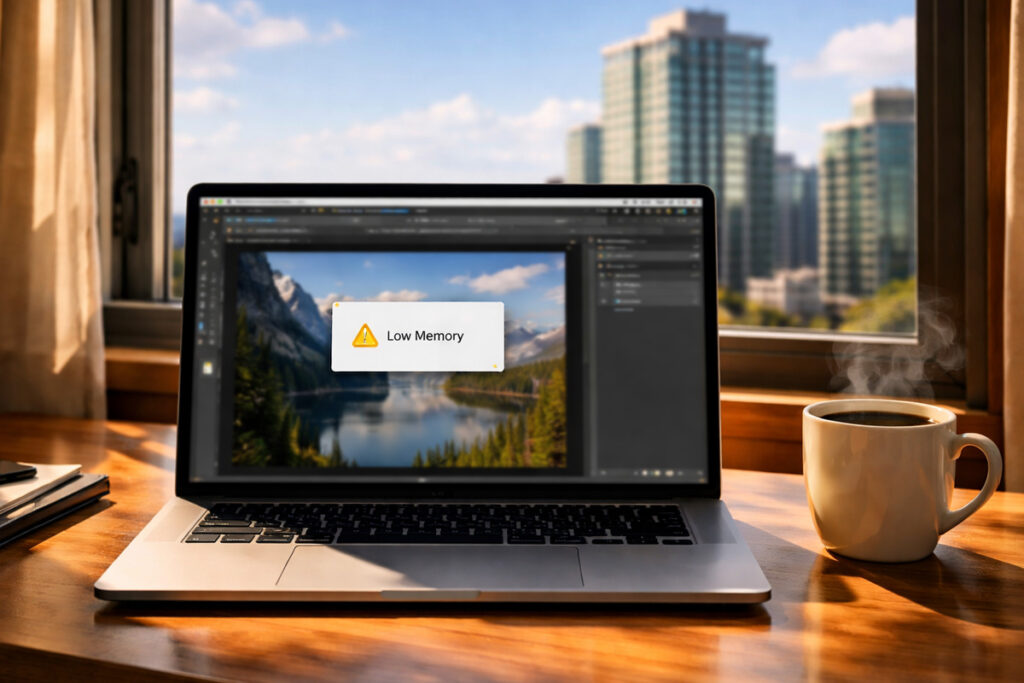
Pernah nggak sih ngerasa laptop yang dulu “cukup banget” sekarang mulai ngos-ngosan? Padahal nggak dipakai buat hal aneh-aneh. Cuma buka Photoshop, Chrome, terus ya… tab-nya agak banyak sih. Oke, mungkin bukan “agak” lagi, mungkin bisa belasan sampai puluhan.
Ternyata kita ngalamin hal yang sama.
Laptop yang dipakai sekarang ASUS Vivobook, RAM 8GB, SSD sekitar 512GB, Windows 11. Secara spek, ini bukan laptop jadul. Bahkan buat kerja ringan sampai menengah, masih masuk akal. Tapi entah kenapa, makin ke sini kok rasanya makin berat. Buka Photoshop dikit, tambah Chrome, buka beberapa window… tiba-tiba kipas mulai berisik, animasi patah-patah, dan kadang harus nunggu.
Awalnya, sempet mikir: “Wah, ini sih harus upgrade.”
Tapi masalahnya, laptop ini RAM-nya di solder. Alias… ya sudah, mentok di situ.
Ternyata Masalahnya Bukan di CPU Laptop, Tapi di RAM
Setelah mulai ngulik dikit, ternyata penyebab utamanya bukan di prosesor. Ryzen di laptop ini masih cukup kuat buat kerja harian. Yang jadi masalah justru RAM 8GB itu sendiri.
Sekarang coba kita breakdown simpel:
- Windows 11: makan sekitar 2–3GB
- Photoshop: bisa 2–4GB (tergantung file)
- Chrome: nah ini yang liar—bisa 3–6GB kalau tab banyak
Kalau dijumlah? Sudah lewat 8GB dengan santai.
Begitu RAM penuh, sistem mulai pakai yang namanya virtual memory (alias “minjem” SSD jadi RAM sementara). Dan di sinilah mulai terasa lag. Karena secepat apapun SSD, tetap kalah jauh dibanding RAM asli.
Jadi bukan laptopnya yang tiba-tiba jelek. Tapi workload kita yang sudah berubah, atau nambah.
Chrome: Teman Setia yang Diam-Diam Boros
Jujur aja, Chrome itu sudah kayak “default browser” buat banyak orang. Semua sudah nyaman di situ, akun nyambung, extension lengkap, tinggal pakai.
Tapi setelah diperhatiin, Chrome ini kayak teman nongkrong yang makannya paling banyak tapi nggak pernah bayar.
Setiap tab di Chrome itu jalan sebagai proses sendiri. Tujuannya bagus, yaitu biar stabil. Tapi efek sampingnya, RAM jadi cepat habis. Belum lagi extension, yang kadang kita pasang banyak tapi lupa.
Misalnya buka:
- YouTube
- Gmail
- Beberapa artikel
- Google Docs
- Ditambah 10 tab “nanti dibaca”
Tanpa sadar, RAM sudah kepakai banyak banget.
Dan yang bikin tricky, Chrome itu jarang “melepas” RAM secara agresif. Jadi walaupun tab-nya lagi nggak dipakai, dia tetap makan resource.
Iseng Coba Edge… dan Ternyata Beda
Awalnya merasa skeptis sama Microsoft Edge. Jujur aja, dulu imagenya kurang bagus (yang versi lama itu loh). Tapi sekarang Edge sudah pakai Chromium, basis yang sama kayak Chrome.
Jadi secara tampilan dan kompatibilitas, sebenarnya mirip.
Akhirnya pelan-pelan coba pindah. Nggak expect banyak. Cuma pengen lihat, “Emang beda ya?”
Dan ternyata… terasa.
Bukan langsung jadi kencang kayak laptop baru, tapi ada satu hal yang langsung kerasa, lebih ringan.
Kenapa Edge Bisa Lebih Hemat RAM?
Setelah dipakai beberapa waktu, baru mulai kelihatan kenapa Edge terasa lebih “lega”.
1. Lebih Nyatu Sama Windows
Edge itu buatan Microsoft, jadi dia “main di rumah sendiri”. Integrasinya dengan Windows 11 lebih dalam. Jadi resource bisa dipakai lebih efisien.
Kalau diibaratkan:
- Edge itu kayak orang rumah
- Chrome itu tamu yang bawa barang sendiri
Dua-duanya bisa dipakai, tapi yang satu lebih paham kondisi “rumahnya”.
2. Sleeping Tabs: Fitur Kecil, Dampak Besar
Ini fitur yang paling kerasa efeknya.
Di Edge, tab yang nggak dipakai beberapa menit bakal “ditidurkan”. Artinya:
- Dia berhenti pakai RAM secara aktif
- Tapi tetap ada (nggak hilang)
Jadi misalnya buka 20 tab, belum tentu semua aktif. Mungkin cuma 5–7 yang benar-benar jalan.
Sisanya? Lagi “tidur”.
Ini beda banget sama Chrome yang cenderung tetap aktif di background.
3. Efficiency Mode
Edge juga punya mode hemat yang otomatis ngurangin penggunaan CPU dan RAM saat lagi idle.
Buat laptop 8GB, ini berasa banget. Sistem jadi nggak cepat “kepenuhan”.
4. Manajemen Resource Lebih Agresif
Edge lebih “berani” buat:
- Pause tab
- Menggabungkan proses tertentu
- Mengurangi aktivitas background
Kadang ada efek samping kecil, misalnya tab reload saat dibuka lagi. Tapi jujur, itu trade-off yang cukup worth it.
Perbandingan Nyata: Chrome vs Edge
Dari pengalaman pribadi (dan ini cukup konsisten):
Dengan jumlah tab yang sama (sekitar 10–20):
- Chrome: bisa makan 2.5 – 4GB RAM
- Edge: sekitar 1.5 – 3GB RAM
Selisih 1GB itu mungkin terdengar kecil. Tapi di laptop 8GB? Itu besar banget.
Karena 1GB itu bisa jadi ruang “napas” buat Photoshop atau sistem.
Tapi Tetap Ada Batasnya
Perlu jujur juga ya, Edge bukan solusi ajaib.
Kalau kamu:
- Buka 30+ tab
- Jalanin Photoshop berat
- Sambil buka aplikasi lain
Ya tetap akan berat.
Karena pada akhirnya, limit fisik RAM tetap ada.
Edge cuma membantu kamu “mengelola keterbatasan” dengan lebih baik.
Beberapa Penyesuaian yang Bikin Hidup Lebih Nyaman
Selain pindah ke Edge, ada beberapa hal yang cukup membantu:
- Kurangi tab “nganggur” (yang cuma jadi koleksi)
- Atur penggunaan RAM di Photoshop (jangan terlalu tinggi)
- Aktifkan virtual memory yang cukup
- Matikan aplikasi startup yang nggak penting
Dan yang paling penting, mulai sadar cara kita pakai laptop.
Kadang bukan soal spek, tapi soal kebiasaan.
Mungkin Bukan Harus Upgrade, Tapi Harus Adaptasi
Di satu titik, mulai merasa sadar sesuatu.
Kita sering banget nyalahin perangkat. Laptop mulai lambat? “Waktunya ganti.” Padahal, belum tentu.
Kadang yang berubah itu bukan laptopnya, tapi cara kita pakai. Dulu buka 5 tab sudah cukup. Sekarang 20 tab terasa normal. Dulu jarang multitasking, sekarang semua harus jalan barengan.
Dan 8GB yang dulu terasa lega, sekarang jadi sempit.
Pindah ke Edge bukan solusi besar. Tapi cukup untuk bikin sistem “bernapas” lagi. Dan dari situ akhirnya mulai belajar, kadang solusi itu bukan selalu upgrade hardware, tapi menyesuaikan kebiasaan.
Karena pada akhirnya, teknologi itu bukan cuma soal seberapa canggih alatnya. Tapi seberapa bijak kita memakainya.
Dan mungkin, sebelum buru-buru beli laptop baru… ada baiknya kita tanya dulu:
“Ini benar-benar butuh upgrade… atau cuma butuh cara pakai yang lebih logis?”